
 کیبورد لپ تاپ ایسوس K56
این محصول را با دوستان خود به اشتراک بگذارید


.svg)



ناموجود
عکس اصلی تمامی محصولات را میتوانید با عضویت در کانال بله پارتوفیکس: https://ble.ir/partofix مشاهده کنید.

تضمین بازگشت کالا
ارسال سریع

تضمین کیفیت
پرداخت امن

پشتیبان پاسخ گو

گارانتی پارتوفیکس
ناموجود
عکس اصلی تمامی محصولات را میتوانید با عضویت در کانال بله پارتوفیکس: https://ble.ir/partofix مشاهده کنید.
تضمین بازگشت کالا
ارسال سریع
تضمین کیفیت
پرداخت امن
پشتیبان پاسخ گو
گارانتی پارتوفیکس
مشخصات کیبورد لپ تاپ ایسوس Asus K56 A56 S550 S56
ندارد
اینتر کوچک
ندارد
ندارد
کیبورد لپتاپ Asus K56 یکی از اجزای اصلی این لپتاپ است که برای تایپ و تعامل با دستگاه استفاده میشود. این کیبورد معمولاً به دلیل طراحی ارگونومیک و عملکرد قابل اعتماد شناخته شده است. با این حال، ممکن است به دلایل مختلفی نیاز به تعویض آن پیدا کنید.
توجه: قبل از شروع به کار، حتماً لپتاپ را خاموش کرده و باتری آن را جدا کنید. همچنین، توصیه میشود از یک راهنمای تعمیری معتبر یا ویدیوهای آموزشی استفاده کنید.
آمادهسازی:
باز کردن قاب پشتی:
جدا کردن کیبورد قدیمی:
نصب کیبورد جدید:
بستن قاب پشتی:
تست:
اگر به هر دلیلی تمایل به انجام این کار به صورت خودتان ندارید، توصیه میشود که تعمیر لپتاپ را به یک تعمیرکار ماهر بسپارید.
آیا سوال دیگری در مورد تعویض کیبورد لپتاپ دارید؟
لطفا توجه داشته باشید که برای دریافت اطلاعات دقیقتر و مناسب با مدل لپتاپ خود، بهتر است به دفترچه راهنمای محصول مراجعه کنید یا با یک مرکز خدمات پس از فروش Asus تماس بگیرید.
کلمات کلیدی: تعویض کیبورد لپ تاپ, Asus K56, تعمیر لپ تاپ, کیبورد لپ تاپ
پارت نامبرها
مدلهای سازگار
تضمین بازگشت کالا
ارسال سریع
تضمین کیفیت
پرداخت امن
پشتیبان پاسخ گو
گارانتی پارتوفیکس
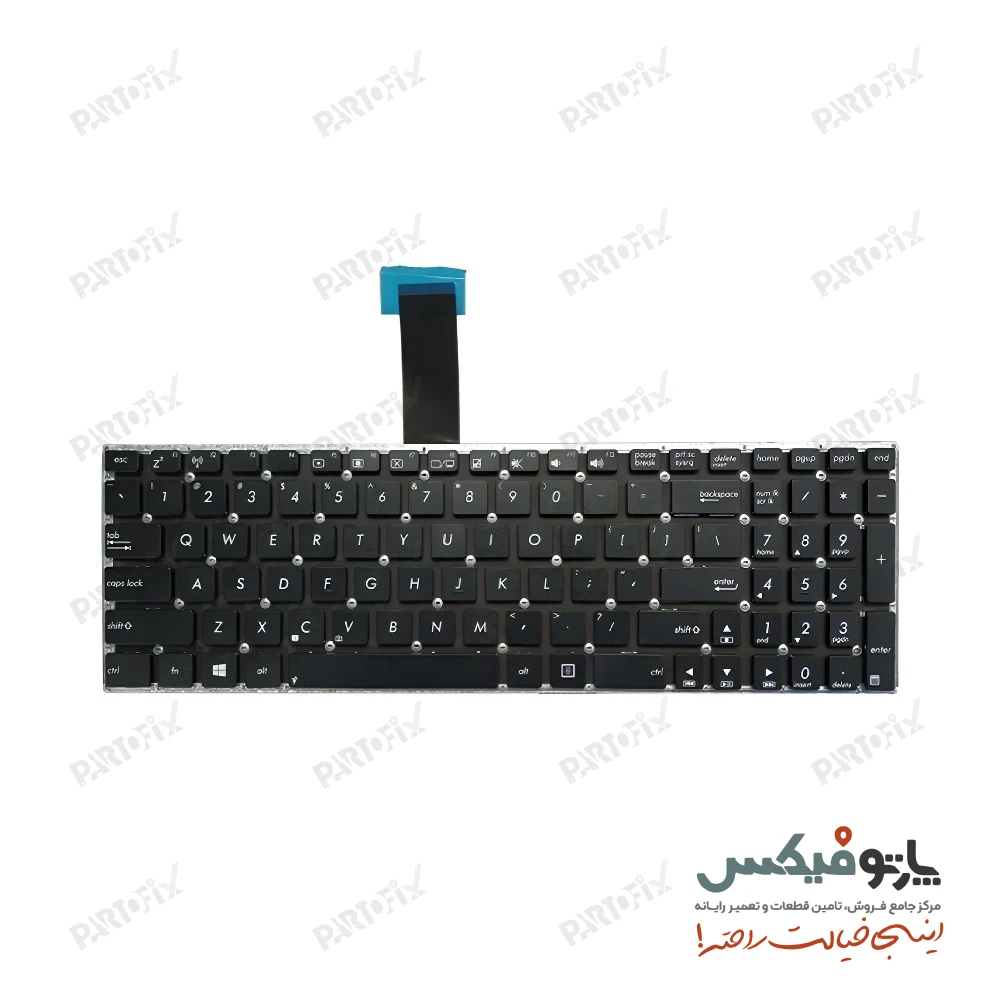 کیبورد لپ تاپ ایسوس Asus K56 A56 S550 S56
کاربران در کنارش خریده اند

برای ارسال سفارشات شما، روشهای متنوعی در نظر گرفته شده است:
پوشش بیمه کامل مانند تیپاکس نیست، اما امکان استعلام برای سرویس بیمه اضافی در پست نیز وجود دارد.
شما میتوانید علاوه بر اینکه سفارشهای خود را در محل موردنظرتان تحویل بگیرید، این امکان فراهم است که سفارشتان را در یکی از شعب پارتوفیکس در شهر اصفهان دریافت کنید.
کارشناسان ما در شعب تحویل حضوری پارتوفیکس آماده پاسخگویی و راهنمایی به شما برای خرید هستند.
دفتر مرکزی: اصفهان، خیابان طالقانی، نرسیده به خیابان اردیبهشت شمالی، ساختمان نور1، طبقه دوم | کد پستی: 8135945463
 راهنمای گارانتی و مرجوعی پارتوفیکس
تعهد اصلی ما در پارتوفیکس، ارائه قطعاتی با بالاترین سطح کیفیت و اطمینان از سلامت کالا هنگام تحویل به شماست. ما میدانیم که گاهی ممکن است محصول خریداری شده دچار نقص فنی یا مغایرت شود. به همین دلیل، چارچوب جامعی برای پشتیبانی فراهم کردهایم تا خریدی کاملا مطمئن را تجربه کنید.
توجه: موارد خاص (فقط مهلت تست): LED، قاب و کیبورد صرفا مشمول مهلت تست هستند و گارانتی بلندمدت ندارند.
موارد دقیقتر و کاملتر مواردی که تحت پوشش گارانتی قرار نمیگیرند در صفحه اختصاصی «گارانتی و ضمانت» سایت قابل مشاهده است.
توجه داشته باشید برای مرجوعی و استفاده از خدمات گارانتی حتما باید فاکتور خرید را داشته باشید.
امکان لغو سفارش تنها قبل از ارسال کالا و در بازه زمانی ۷ روز پس از زمان خرید امکانپذیر است. پس از دریافت محصول، بازگشت سلیقهای ممکن نیست.
پارتوفیکس؛ تجربه خریدی مطمئن و امن با پشتیبانی واقعی



دیدگاه
هنوز هیچ کامنتی ثبت نشده است
اولین نفری باشید که نظر خود را بیان میکند!