


مطالب مرتبط
-

نظریههای نامحبوب در مورد کارت گرافیک: مواردی که باید بدانید
دوشنبه ۸ دی ۱۴۰۴ -
خرید باتری لپتاپ ایسوس در اصفهان | با گارانتی
یکشنبه ۲۶ مرداد ۱۴۰۴ -
تعمیر باتری لپتاپ؛ واقعیت یا فریب؟ چرا این کار بهصرفه نیست؟
یکشنبه ۲۶ مرداد ۱۴۰۴ -
نحوه مشاهده اطلاعات و حافظه رم در انواع سیستم عامل ها
سه شنبه ۱۰ تیر ۱۴۰۴ -
مشکل و عدم شناسایی پورت USB در لپ تاپ
پنجشنبه ۲۶ بهمن ۱۴۰۲ -
راهنمای خرید قطعات کم یاب لپ تاپ
پنجشنبه ۲۶ بهمن ۱۴۰۲ -

شرایط ضمانت و گارانتی باتری لپ تاپ
پنجشنبه ۲۶ بهمن ۱۴۰۲ -
معماری و نسل پردازنده های اینتل
پنجشنبه ۲۶ بهمن ۱۴۰۲ -
بهترین پردازنده های AMD در سال 2025
پنجشنبه ۲۶ بهمن ۱۴۰۲ -
بهترین لپ تاپ های بازی 2025
پنجشنبه ۲۶ بهمن ۱۴۰۲ -
نحوه کالیبراسیون نمایشگر
پنجشنبه ۲۶ بهمن ۱۴۰۲ -
بایوس لپ تاپ چیست و چگونه کار می کند ؟!
پنجشنبه ۲۶ بهمن ۱۴۰۲
چند صفحه در مرورگر باز کردهاید، در کلاس آنلاین هستید و میخواهید یک فایل را هم باز کنید؛ اما لپتاپ مدام مکث میکند. در چنین شرایطی، طبیعی است به فکر افزایش رم بیفتید. رم بیشتر میتواند کمک کند، به شرطی که دلیل کندی، کمبود رم باشد. گاهی مشکل از پردازنده، هارد، داغشدن دستگاه یا خود برنامه است.
برای انتخاب رم مناسب، باید بدانید لپتاپ را برای چه کاری استفاده میکنید و دستگاهتان چه رمی را پشتیبانی میکند. نیاز دانشجویی که بیشتر با مرورگر و Word کار میکند، با گیمری که بازی اجرا میکند یا معماری که مدل سهبعدی میسازد، یکسان نیست. در این راهنما، تفاوت ظرفیت و سرعت رم، روش بررسی امکان ارتقا و نکات انتخاب و نصب را به زبان ساده مرور میکنیم.
رم لپتاپ چیست و چه تفاوتی با SSD دارد؟
رم یا RAM را مثل میز کار لپتاپ تصور کنید. وقتی برنامهای را باز میکنید، اطلاعاتی که پردازنده برای کار با آن نیاز دارد، روی این میز قرار میگیرد تا سریع به آنها دسترسی داشته باشد. هرچه ظرفیت رم بیشتر باشد، اطلاعات و برنامههای بیشتری همزمان در این فضای کاری جا میگیرند.
SSD یا اساسدی، محل نگهداری فایلها، عکسها، ویندوز و برنامههای نصبشده است؛ چیزی شبیه کمد کنار میز کار. اطلاعات ذخیرهشده روی SSD با خاموششدن لپتاپ باقی میمانند، اما اطلاعات موقت رم از بین میروند. SSD برخلاف هاردهای قدیمی، قطعه مکانیکی متحرک ندارد و معمولاً فایلها و برنامهها را بسیار سریعتر از آنها باز میکند.
مثلا وقتی یک فایل Word را باز میکنید، فایل از SSD خوانده میشود و اطلاعات لازم برای کار با آن در رم قرار میگیرد. وقتی تغییرات را ذخیره میکنید، نسخه جدید فایل روی SSD نوشته میشود. پس اضافهکردن ۸ گیگابایت رم، فضای ذخیرهسازی فایلها را ۸ گیگابایت بیشتر نمیکند.
اگر رم کم بیاید، سیستم ممکن است بخشی از اطلاعات موقت را به SSD یا هارد منتقل کند. چون این حافظهها از رم کندترند، جابهجایی بین برنامهها میتواند با مکث همراه شود یا صفحههای مرورگر دوباره بارگذاری شوند. در چنین وضعی، افزایش رم ممکن است کمک کند. اما اگر لپتاپ هنوز هارد قدیمی دارد و بالا آمدن ویندوز یا بازشدن فایلها زمان زیادی میبرد، ارتقا به SSD میتواند اثر بیشتری داشته باشد. محل و زمان کندی را پیدا کنید تا ارتقای مناسب را انتخاب کنید.
سرعت رم برای دانشجوها، گیمرها، معمارها و گرافیستها چقدر اهمیت دارد؟
پیش از مقایسه کاربردها، دو ویژگی رم را از هم جدا کنیم: ظرفیت رم، مثل ۸، ۱۶ یا ۳۲ گیگابایت، نشان میدهد چه مقدار اطلاعات در آن جا میگیرد. سرعت رم به سرعت انتقال داده مربوط است و با عددهایی مثل DDR4-3200 یا DDR5-5600 مشخص میشود. واحد دقیق این عددها MT/s، یعنی میلیون انتقال در ثانیه است. البته سرعت انتقال، تنها عامل تعیینکننده عملکرد رم نیست؛ زمان پاسخگویی آن هم اثر دارد.
در عمل، اول باید ظرفیت کافی داشته باشید و بعد به سرعت توجه کنید. رم سریعتر، کمبود ظرفیت را جبران نمیکند. از طرف دیگر، وقتی رم کافی دارید، افزایش دوباره ظرفیت لزوما لپتاپ را سریعتر نمیکند. اهمیت سرعت رم به برنامهها، پردازنده و پشتیبانی دستگاه بستگی دارد؛ به همین دلیل نمیتوان برای هر شغل یک عدد ثابت تعیین کرد.
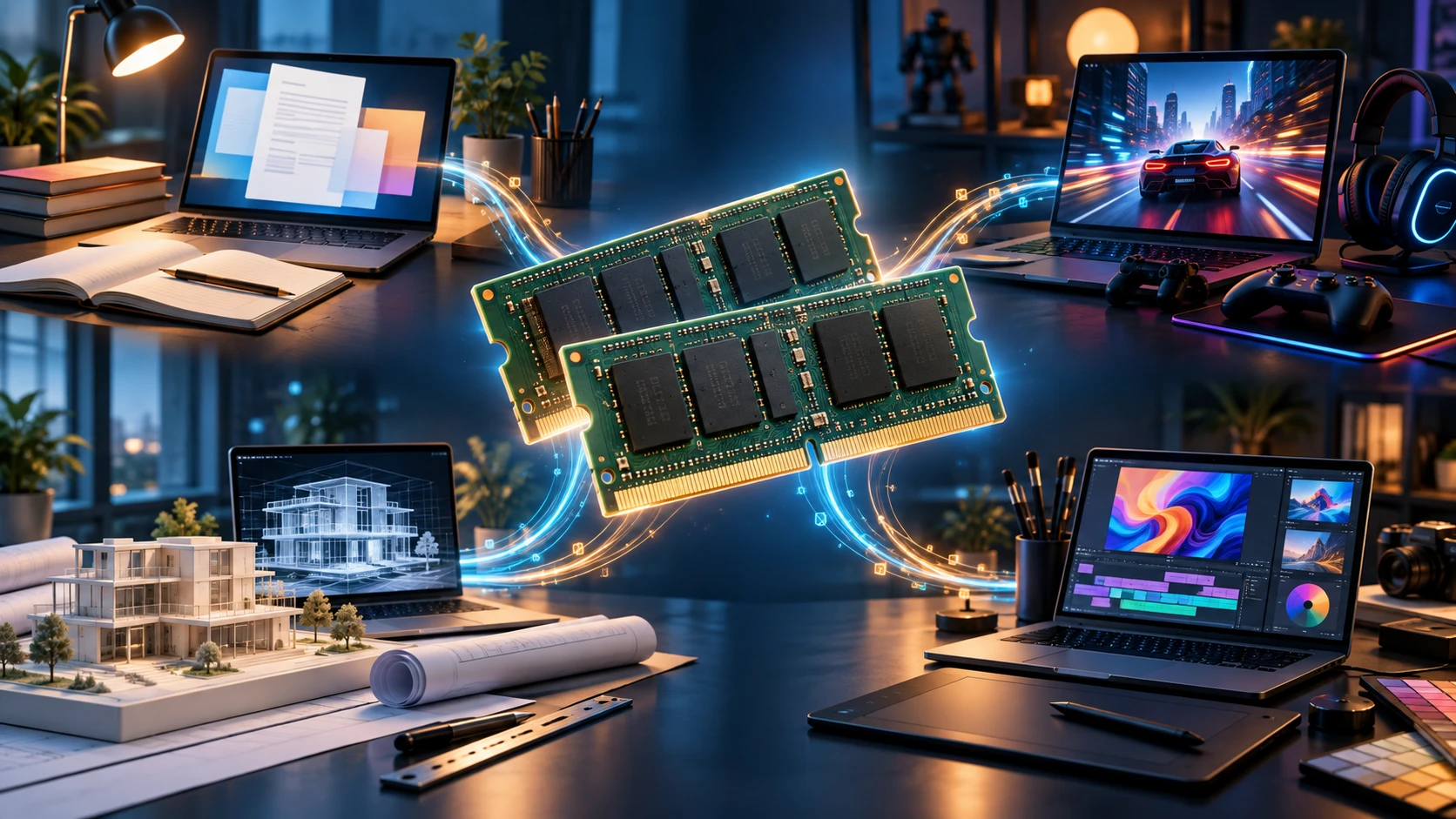
اگر دانشجو هستید یا کارهای روزمره انجام میدهید، برای تایپ، مطالعه PDF، وبگردی سبک و کلاس آنلاین، ۸ گیگابایت میتواند نیازهای پایه را پوشش دهد. اگر مرورگر، تماس تصویری، Word و چند برنامه دیگر را همزمان باز میکنید، ۱۶ گیگابایت معمولا فضای راحتتری در اختیارتان میگذارد. برای این کارها، معمولا تفاوت سرعت دو رم سازگار کمتر از رفع کمبود ظرفیت احساس میشود. البته دانشجویی که با نرمافزار مهندسی یا ماشین مجازی کار میکند، باید نیاز همان برنامهها را در نظر بگیرد.
اگر گیمر هستید، سرعت رم میتواند در بعضی بازیها به افزایش تعداد فریمها و روانترشدن تصویر کمک کند. این اثر در همه بازیها یکسان نیست؛ اگر محدودیت اصلی از کارت گرافیک باشد، رم سریعتر ممکن است تغییر کمی ایجاد کند. استفاده از دو ماژول سازگار در حالت دوکاناله هم، در دستگاههای پشتیبانیشده، امکان انتقال دادهٔ بیشتری فراهم میکند. دوکاناله یعنی سیستم برای ارتباط با رم از دو کانال استفاده میکند.
از نظر ظرفیت، ۱۶ گیگابایت برای بسیاری از بازیها قابل استفاده است، اما بازیهای سنگینتر یا اجرای همزمان بازی، مرورگر و برنامهٔ استریم ممکن است ۳۲ گیگابایت یا بیشتر بخواهند. نیاز پیشنهادی خود بازی را بررسی کنید. اگر مشکل از کمبود رم باشد، افزایش ظرفیت میتواند مکثها را کمتر کند؛ ولی رم بیشتر از نیاز بازی، تضمینی برای فریم بالاتر نیست.
اگر معمار هستید، اندازه و جزئیات پروژه اهمیت زیادی دارد. کار با یک نقشه ساده با اجرای یک مدل بزرگ و پرجزئیات در Revit یکسان نیست. برای نمونه، سازنده Revit 2026 برای سطح پایه ۱۶ گیگابایت، برای کار متعادل ۳۲ گیگابایت یا بیشتر و برای مدلهای بزرگ و پیچیده ۶۴ گیگابایت یا بیشتر در نظر گرفته است. این اعداد برای همه نرمافزارهای معماری یک نسخه ثابت نیستند.
برای انتخاب عملی، اگر پروژه معماری شما رم را پر میکند، افزایش ظرفیت را جلوتر از افزایش سرعت قرار دهید. پس از تامین ظرفیت کافی، رم سریعتر ممکن است به بعضی کارها کمک کند، اما زمان رندر همچنان به نرمافزار، پردازنده و کارت گرافیک هم وابسته است. صرفا با خرید رم سریعتر نمیتوان انتظار داشت همه مراحل طراحی و رندر به همان نسبت سریع شوند.
اگر گرافیست یا تدوینگر هستید، حجم فایلها، تعداد لایهها و کیفیت ویدئو تعیینکنندهاند. مثلا ادوبی برای Photoshop، رم ۱۶ گیگابایت یا بیشتر را پیشنهاد میکند. برای فایلهای بزرگ، پروژههای چندلایه، تدوین ویدئو یا اجرای چند برنامه طراحی کنار هم، ممکن است به ۳۲ گیگابایت یا بیشتر نیاز داشته باشید.
در این کارها هم سرعت رم زمانی ارزش بیشتری پیدا میکند که ظرفیت کافی داشته باشید. اگر حافظه مدام پر میشود، خرید رم کمی سریعتر با همان ظرفیت معمولا مشکل اصلی را حل نمیکند. سرعت SSD و توان پردازنده و کارت گرافیک را هم در کنار رم بسنجید.
برای بررسی نیاز خود، همان کاری را انجام دهید که هنگام آن لپتاپ کند میشود. در ویندوز با کلیدهای Ctrl + Shift + Esc، برنامه Task Manager را باز کنید و در بخش Performance به Memory بروید. اگر همزمان با کندی، مصرف رم مرتب به ظرفیت کامل نزدیک میشود، کمبود رم یکی از علتهای احتمالی است. اگر فضای زیادی از رم خالی است، علتهای دیگر را هم بررسی کنید.
از کجا بفهمیم رم لپتاپ قابل ارتقاست؟
ابتدا مدل دقیق لپتاپ و، اگر دارد، زیرمدل آن را پیدا کنید. این اطلاعات معمولا روی برچسب دستگاه یا در بخش اطلاعات سیستم نوشته شدهاند. نام برند یا نام کلی سری کافی نیست؛ دو لپتاپ از یک سری ممکن است شرایط ارتقای متفاوتی داشته باشند.
بعد، صفحه مشخصات و راهنمای سرویس همان مدل را در سایت سازنده بخوانید. مشخص کنید چه مقدار رم روی مادربرد لحیم شده، چند جایگاه رم وجود دارد، کدام جایگاه قابل دسترسی است و هر جایگاه و کل دستگاه حداکثر چه ظرفیتی را میپذیرند.
در بعضی لپتاپها، تمام رم روی مادربرد لحیم شده و با خرید یک قطعه رم معمولی قابل تعویض نیست. بعضی مدلها کنار رم لحیمشده، یک جایگاه برای افزودن رم دارند. در مدلهای دیگر هم یک یا دو قطعه رم قابل تعویض وجود دارد.
اگر یک برنامه سختافزاری وجود جایگاه خالی را نشان داد، فقط به همان نتیجه تکیه نکنید. این اطلاعات همیشه به معنی وجود جایگاه قابل استفاده نیست. همچنین یک جایگاه خالی لزوما هر رم ۱۶ یا ۳۲ گیگابایتی را نمیپذیرد. راهنمای سازنده را ملاک قرار دهید و اگر وضعیت روشن نبود، پیش از خرید از تعمیرکار آشنا با دستگاه کمک بگیرید.
چطور رم سازگار انتخاب کنیم؟
در لپتاپهایی که رم قابل تعویض دارند، معمولا از قطعههای کوچک SO-DIMM استفاده میشود. رم دسکتاپ با فرم DIMM بزرگتر است و جای آن نصب نمیشود. بااینحال، فرم دقیق رم را از راهنمای لپتاپ بررسی کنید.
نسل رم هم باید با دستگاه سازگار باشد. DDR3، DDR4 و DDR5 را نمیتوان بهجای یکدیگر نصب کرد. در مدلهای قدیمی، تفاوت DDR3 و DDR3L هم مهم است؛ DDR3L با ولتاژ پایینتری کار میکند و باید پشتیبانی دستگاه از نوع و ولتاژ رم را بررسی کنید.
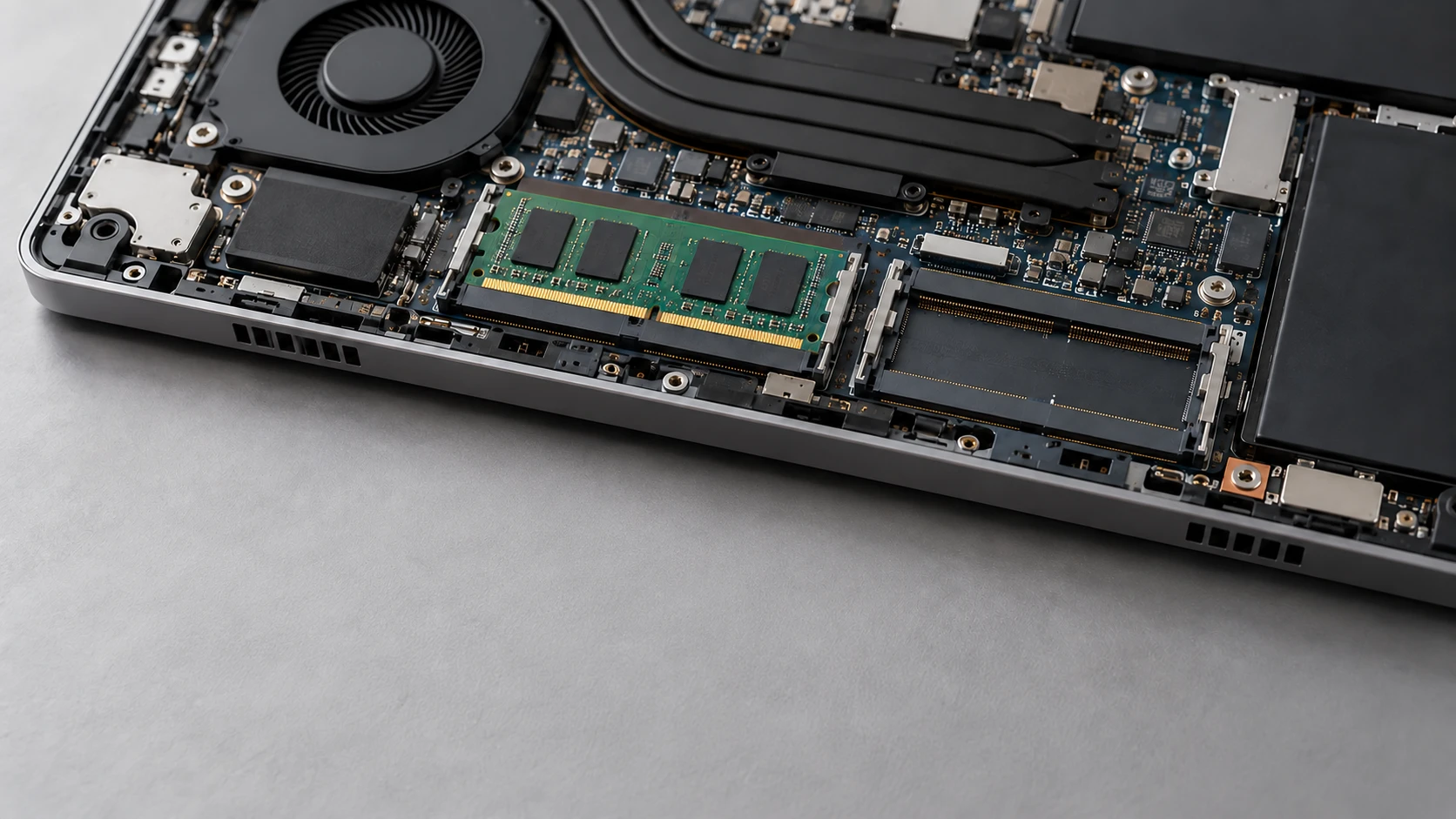
بعد از فرم و نسل، سراغ ظرفیت و سرعت بروید. حداکثر ظرفیت کل لپتاپ، ظرفیت مجاز هر جایگاه و سرعتهای پشتیبانیشده را با مشخصات رم انتخابی مقایسه کنید. عدد بزرگتر روی بستهبندی، بهتنهایی به معنی عملکرد سریعتر در لپتاپ شما نیست.
مثلا اگر دستگاه حداکثر DDR4-2666 را پشتیبانی کند، یک رم DDR4-3200 در صورت سازگاری معمولا با سرعت پایینتر قابل پشتیبانی کار میکند. وقتی دو رم با سرعت متفاوت کنار هم قرار میگیرند هم، سیستم معمولا سرعت مشترک قابل پشتیبانی را انتخاب میکند.
اگر قرار است رم جدید را کنار رم فعلی نصب کنید، ظرفیت، سرعت، ولتاژ و سایر مشخصات آنها را بررسی کنید. یکسانبودن برند کافی نیست. ترکیب ظرفیتهای متفاوت، مثل ۸ و ۱۶ گیگابایت، در بعضی لپتاپها امکانپذیر است، اما نحوه کار کانالهای حافظه ممکن است با دو رم همظرفیت فرق کند.
حتی درستبودن نسل و سرعت هم بهتنهایی سازگاری را تضمین نمیکند؛ مشخصات تراشههای روی رم و پشتیبانی دستگاه نیز مهماند. برای اطمینان، از فهرست رمهای سازگار با مدل دقیق لپتاپ یا راهنمای سازنده استفاده کنید.
چطور با توجه به نیاز و بودجه ارتقا دهیم؟
اگر لپتاپ ۴ یا ۸ گیگابایت رم دارد و در کارهای معمول با کمبود حافظه روبهرو میشوید، ابتدا هزینه رسیدن به ظرفیت مناسب را بررسی کنید. برای دانشجویی که چند برنامه را همزمان اجرا میکند، رسیدن به ۱۶ گیگابایت ممکن است مفیدتر از خرید رم کمی سریعتر با همان ظرفیت قبلی باشد. برای معمار یا تدوینگری که پروژههای بزرگ دارد، ظرفیت بالاتر میتواند اولویت پیدا کند.
هزینه ارتقا به وضعیت جایگاهها هم بستگی دارد. اگر جایگاه خالی داشته باشید، شاید فقط به افزودن یک قطعه نیاز باشد. اگر همه جایگاهها پر باشند، باید هزینه تعویض رم فعلی را هم حساب کنید.
برای کار سبک، ظرفیت بسیار بیشتر از نیاز ممکن است فایده محسوسی نداشته باشد. برای پروژههای سنگین هم خرید یک رم کوچک که بهزودی باید دوباره عوض شود، همیشه بهصرفه نیست. نیاز فعلی، برنامه کاری پیش رو و محدودیت لپتاپ را کنار هم بگذارید تا هزینه اضافه نکنید.
خدمات نصب در Partofix
اگر میخواهید رم لپتاپتان را ارتقا دهید، بهتر است نصب آن را به یک متخصص بسپارید. روش بازکردن لپتاپها با هم فرق دارد و قطعات داخل دستگاه هم حساساند. فرد باتجربه میداند چه رمی برای دستگاه مناسب است و چطور آن را درست نصب کند. این کار احتمال آسیب به جایگاه رم، کابلها و قطعات اطراف را کمتر میکند.
در پارتوفیکس، از مشاوره و انتخاب رم تا نصب و بررسی نهایی دستگاه، همه خدمات را در یک مجموعه دریافت میکنید. تکنسینهای پارتوفیکس همگی ماهر و باتجربهاند. آنها ابتدا مدل لپتاپ و امکان ارتقای آن را بررسی میکنند، سپس با توجه به کارهایی که انجام میدهید و بودجهای که دارید، ظرفیت و سرعت مناسب رم را پیشنهاد میدهند.
نصب رم هم با دقت و رعایت نکات لازم برای محافظت از قطعات انجام میشود. بعد از نصب، تکنسینها بررسی میکنند که لپتاپ رم جدید را بهدرستی شناسایی کند و دستگاه درست کار کند. به این ترتیب، انتخاب قطعه، نصب و بررسی نتیجه را به یک تیم متخصص میسپارید.
انتخاب نهایی رم لپتاپ
برای خرید رم، از کاری شروع کنید که هر روز با لپتاپ انجام میدهید. دانشجو، گیمر، معمار و گرافیست ممکن است به ظرفیتهای متفاوتی نیاز داشته باشند و تاثیر سرعت رم هم در برنامههایشان یکسان نباشد. اول مطمئن شوید ظرفیت کافی دارید؛ بعد سرعت مناسب و قابل پشتیبانی دستگاه را بررسی کنید.
وقتی مدل دقیق، امکان ارتقا و مشخصات رم سازگار روشن شد، میتوانید گزینههای پارتوفیکس را بر اساس نیاز و بودجهٔ خود مقایسه کنید. این بررسی کمک میکند رمی بخرید که در کار شما اثر داشته باشد و با لپتاپتان هم سازگار باشد.
پرسشهای متداول
۱. آیا رم لحیمشده را میتوان با خرید SO-DIMM ارتقا داد؟
خود رم لحیمشده با یک قطعه SO-DIMM جایگزین نمیشود. اگر لپتاپ در کنار آن جایگاه توسعه داشته باشد، ممکن است بتوانید رم سازگار اضافه کنید. ظرفیت مجاز جایگاه و حداکثر رم دستگاه را در راهنمای همان مدل بررسی کنید.
۲. آیا میتوان رم ۸ و ۱۶ گیگابایتی را کنار هم نصب کرد؟
در بعضی لپتاپها بله؛ به شرطی که دستگاه از ظرفیت کل و مشخصات هر دو رم پشتیبانی کند. البته نحوه استفاده از کانالهای حافظه ممکن است با دو رم همظرفیت متفاوت باشد. پیش از خرید، پشتیبانی مدل خود از این ترکیب را بررسی کنید.
۳. آیا رم DDR5 جای رم DDR4 نصب میشود؟
خیر. طراحی لپتاپ تعیین میکند چه نسلی از رم قابل استفاده است و جای شیار ماژولها هم فرق دارد. لپتاپ DDR4 به رم سازگار از همان نسل نیاز دارد، حتی اگر DDR5 روی کاغذ سریعتر باشد.
۴. اگر لپتاپ بعد از نصب رم جدید روشن نشد، چه کنیم؟
دستگاه را خاموش کنید و پیش از دستزدن به قطعات، شارژر و اتصال باتری را طبق راهنمای سازنده جدا کنید. درست جاافتادن رم، سازگاری آن و سقف ظرفیت دستگاه را بررسی کنید. اگر مدل لپتاپ اجازه میدهد، امتحانکردن هر ماژول بهتنهایی میتواند به پیدا کردن مشکل کمک کند. برای بررسی بیشتر یا بهروزرسانی BIOS، راهنمای سازنده را دنبال کنید یا از متخصص کمک بگیرید.
۵. آیا تعویض رم، فایلها و برنامهها را پاک میکند؟
خیر. فایلها و برنامههای نصبشده روی SSD یا هارد قرار دارند و تعویض رم آنها را پاک نمیکند. بااینحال، پیش از کار سختافزاری از فایلهای مهم نسخهٔ پشتیبان بگیرید و دستگاه را کامل خاموش کنید.
مطالب مرتبط
-
نظریههای نامحبوب در مورد کارت گرافیک: مواردی که باید بدانید
دوشنبه ۸ دی ۱۴۰۴ -
خرید باتری لپتاپ ایسوس در اصفهان | با گارانتی
یکشنبه ۲۶ مرداد ۱۴۰۴ -
تعمیر باتری لپتاپ؛ واقعیت یا فریب؟ چرا این کار بهصرفه نیست؟
یکشنبه ۲۶ مرداد ۱۴۰۴ -
نحوه مشاهده اطلاعات و حافظه رم در انواع سیستم عامل ها
سه شنبه ۱۰ تیر ۱۴۰۴ -
مشکل و عدم شناسایی پورت USB در لپ تاپ
پنجشنبه ۲۶ بهمن ۱۴۰۲ -
راهنمای خرید قطعات کم یاب لپ تاپ
پنجشنبه ۲۶ بهمن ۱۴۰۲ -
شرایط ضمانت و گارانتی باتری لپ تاپ
پنجشنبه ۲۶ بهمن ۱۴۰۲ -
معماری و نسل پردازنده های اینتل
پنجشنبه ۲۶ بهمن ۱۴۰۲ -
بهترین پردازنده های AMD در سال 2025
پنجشنبه ۲۶ بهمن ۱۴۰۲ -
بهترین لپ تاپ های بازی 2025
پنجشنبه ۲۶ بهمن ۱۴۰۲ -
نحوه کالیبراسیون نمایشگر
پنجشنبه ۲۶ بهمن ۱۴۰۲ -
بایوس لپ تاپ چیست و چگونه کار می کند ؟!
پنجشنبه ۲۶ بهمن ۱۴۰۲

دیدگاه کاربران
هنوز هیچ کامنتی ثبت نشده است
اولین نفری باشید که نظر خود را بیان میکند!